- ホーム
- FAQ
FAQ
購入に関するご質問
FAQ項目
プリンターのご購入について
-
購入方法を教えてほしい
製品およびご購入前のご質問は、お問合せフォームより、直接弊社までご連絡ください。
-
貸出機(デモ機)を借りたい
デモ機貸出サービスをしております。こちらよりお申込みください。
感熱紙のお問い合わせについて(購入・型番・見積依頼など)
-
購入先を紹介してほしい
感熱紙のご購入・対応型番・御見積など、用紙についてのお問い合わせは、下記の推奨紙販売会社へ直接お問い合わせください。
株式会社 中川製作所
OEM営業部 OEM3課
お電話でのお問い合わせ:048-444-8213
Bluetooth・接続に関するご質問
FAQ項目
-
Bluetooth接続ができません(LEDが緑色に点灯している)
LEDが緑色は「Windowsモード」です。iPad/iPhoneで使用する場合は「iOSモード(青色)」にする必要があります。
電源ボタンをすばやく3回押して、LEDを青色点灯に切り替えてからペアリングをお試しください。 -
LEDは青色ですが、iPadとペアリングできません
USBケーブル(Type-Cなど)が接続されていませんか?
Bluetooth接続を行う際、USBケーブルで充電や他の機器と接続していると優先順位の関係でつながらない場合があります。ケーブルを抜いてからペアリングをお試しください。 -
ペアリングモード(青点滅)になりません
電源がONの状態からではなく、一度電源をOFFにしてから、電源ボタン(またはペアリングボタン)を長押し(5秒~7秒以上)し続けてください。高速点滅になったら手を離してください。
-
機種変更(iPad交換)後、接続できなくなりました
古いiPadのBluetooth設定に残っているプリンターの登録を「このデバイスの登録を解除」で削除し、BluetoothをOFFにしてください。
その後、新しいiPadで再度ペアリング設定を行ってください。 -
iPad上に「接続されていません」と表示され印刷できない
iPadのBluetooth設定を一度OFFにし、再度ONにしてください。
それでも改善しない場合、iPadのBluetooth設定からデバイスを削除し、プリンターをペアリングモードにして再接続してください。 -
Wi-Fiルーターの近くで接続が頻繁に切れる
Wi-FiとBluetoothは同じ周波数帯(2.4GHz)を使用するため電波干渉が起きることがあります。
プリンターとWi-Fiルーターの距離を離すか、可能であれば有線接続(Lightning-USBなど)への切り替えをご検討ください。
サポートに関するご質問
FAQ項目
-
モバイルプリンタのバッテリーはどのように処分したらよいですか。
不要になった二次電池(Li-ion)は廃棄せずに、最寄りのリサイクル協力店(家電量販店など)にお持ちください。
アフターサービスについて
-
修理依頼がしたい
こちらのお問い合わせフォームからお問い合わせください。
-
修理対応製品かを確認したい
「修理対象機種一覧表」よりご確認いただけます。
-
保証期間について知りたい
保証期間は1年です。 保証期間内の「正常な使用状態」において、故障が発生した場合は無償にて修理を行います。
※保証期間内でも有償になる場合があります。
また、あらかじめ期間に応じた料金をお支払いいただくことで期間中は無償で修理を行う、定額保守サービスを提供しております。
詳細は「保守サービス」でご確認ください。 -
保証書が入っていない
保証書の発行はしておりません。購入した際のレシートや領収書の保管をお願いいたします。
技術的なご質問
FAQ項目
各種資料、ソフトウェアの入手方法について
よくあるご質問
FAQ項目
印刷・用紙・動作トラブル
-
白紙で排出される(印字されない)
ロール紙の裏表が逆になっている可能性があります。
爪で紙を引っ掻いて黒くなる面が印字面です。セットする向き(トイレットペーパーと同じ向き)を確認して入れ直してください。 -
LEDがオレンジ(黄色)点滅して印刷できない
「紙切れ」または「カバーオープン」のエラーです。
ロール紙を入れ直し、紙を少し外に引き出した状態で、カバーを「カチッ」と音がするまでしっかりと閉めてください。 -
領収書などの印字が左右に見切れる・ずれる
アプリ(Airレジ等)側の用紙幅設定と、実際の用紙・プリンタ設定が合っていない可能性があります。
58mm幅のロール紙を使用している場合、プリンタ内部に「パーテーションプレート」を正しく装着し、アプリの設定で紙幅を「58mm」に保存し直してください。 -
ドロアーが開かない
モジュラーケーブル(電話線のようなコード)がプリンターとドロアーの奥までしっかり刺さっているか確認してください。
また、Bluetooth接続が切れていると連動しませんので、ペアリング状態もご確認ください。 -
印字が途中で止まる(モバイルプリンター)
バッテリー残量が不足している可能性があります(LEDがオレンジ点灯/点滅)。
満充電(緑色点灯)になるまで充電を行ってから再度お試しください。ACアダプタを接続したままでも動作します。
電源・ランプ表示・その他
-
電源が入らない(LEDが点灯しない)
ACアダプターの接続を確認してください。
特に「コンセント側」「プリンター側」だけでなく、ACアダプター中間の「四角いボックス部分とケーブルの接続」が抜けかかっているケースが多くあります。一度すべて抜き差ししてください。 -
LEDが水色(薄い青)になっている
接続モードの設定変更途中などの可能性があります。
電源ボタンを3回押す操作を行うことで、モードが切り替わります。「濃い青色(iOSモード)」になるまで操作を行ってください。 -
カスタマーディスプレイが表示されない
Airレジアプリの「設定」→「周辺機器」→「カスタマーディスプレイ」の設定を確認してください。
「利用しない」になっている場合は機種(DSP-A01等)を選択してください。また、USBケーブルの抜き差しもお試しください。 -
58mm幅のレシートを使いたいが、紙が安定しない
58mm幅で使用する場合は、付属品の「パーテーションプレート」を内部にセットする必要があります。
紛失された場合は、家電量販店サイト等で「(機種名) パーテーションプレート」と検索して購入可能です。
RP-F10
FAQ項目
-
ファームウェアのアップデートについて教えてください。
-
RP-F10-x27J1-5の特徴を教えてください。
RP-F10-x27J1-5モデルは、Bluetooth+USB Type-Cのマルチインタフェースになります。
USB Type-Cでホスト端末に対して①給電およびUSBデータ通信、または、②給電およびBluetoothデータ通信が可能です。
ただし、使用環境によってプリンタ側の設定変更が必要になります。 -
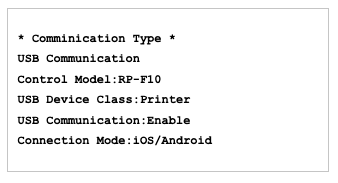
Android端末でプリンタのUSB Type-Cから給電+USB通信で使用する場合の必要な設定を教えてください。
プリンタの設定は、工場出荷時設定のままで使用できます。
プリンタのスイッチを使用したテスト印字で設定を確認してください。
-
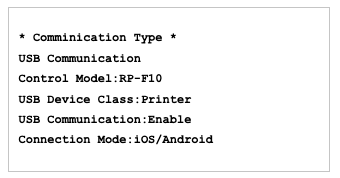
iOS/iPadOS端末でプリンタのUSB Type-Cから給電+USB通信で使用する場合の必要な設定を教えてください。
プリンタのUSB Type-Cで給電+USB通信で使用する場合
端末側がLightning端子の場合のみUSB通信が可能です。(Apple認証のケーブル使用の事)
プリンタの設定は、工場出荷時設定のままで使用できます。
-
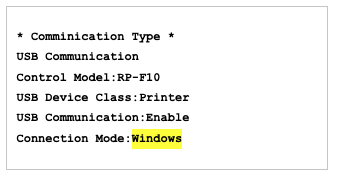
WindowsPCでプリンタのUSB Type-Cから給電+USB通信で使用する場合の必要な設定を教えてください。
プリンタのUSB Type-Cから給電+USB通信で使用する場合
プリンタの設定は、工場出荷時設定から変更する必要があります。
プリンタのスイッチを使用したテスト印字で設定を確認してください。
-
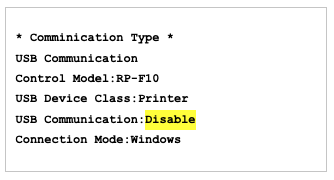
Bluetooth通信で使用する場合の必要な設定を教えてください。 (Type-Cは給電のみで使用する)
プリンタのUSB Type-Cから給電+Bluetooth通信で使用する場合
プリンタの設定は、工場出荷時設定から変更する必要があります。
プリンタのスイッチを使用したテスト印字で設定を確認してください。
-
Connection Mode と USB Connection の変更方法を教えてください。
POWERスイッチを3秒以内に3回押します。
LEDが緑になると、"WindowsPCとType-C通信する"設定に変わります。
さらに3秒以内にPOWERスイッチを3回押します。
LEDが水色に変わると、"Bluetooth通信で使用する"設定に変わります。
さらに3秒以内にPOWERスイッチを3回押します。
LEDが青に変わると、"iOS/Androidで使用する"設定に変わります。 -
Connection Mode:iOS/Android の設定でWindowsPCとUSB接続ができているが問題ないでしょうか?
使用するPCによっては、”Connection Mode:iOS/Android”でも使用できる場合があります。
"Connection Mode:Windows"で使用することを推奨します。
MP-B20
FAQ項目
-
バッテリーの持ち時間を教えてください。
12時間のBlutooth連続接続状態で、1巻(約20m、レシート長200mmx100枚)以上の印字が可能です。
-
バッテリーの充電時間を教えてください。
バッテリを使い切った状態から充電完了までの時間はBC1.2対応のUSB充電器で約4.5時間です。
MP-B30/MP-B30L
FAQ項目
-
バッテリーの持ち時間を教えてください。
16時間のBlutooth連続接続状態で、1巻(約38m、レシート長200mmx192枚)以上の印字が可能です。
-
バッテリーの充電時間を教えてください。
バッテリを使い切った状態から充電完了までの時間は約4時間です。
MP-A40
FAQ項目
-
バッテリーの持ち時間を教えてください。
12時間のBlutooth連続接続状態で、1巻(約50m、レシート長200mmx250枚)以上の印字が可能です。
-
バッテリーの充電時間を教えてください。
バッテリを使い切った状態から充電完了までの時間は約4時間です。
SLP721RT
FAQ項目
DSP-A01(ディスプレイ)
FAQ項目
-
DSP-A01にスライド登録する方法を教えてください。
DSP-A01に簡単にスライドを登録するツールとして、"SII Slideshow Setting Utility" をご用意しています。
Windows版は、RP-F10を介して使用する場合は、RP-F10のプリンタードライバをインストールしてください。DSP-A01のみを使用する場合は、DSP-A01のプリンタドライバをインストールしてください。それぞれのプリンタドライバをインストールすると、"SII Slideshow Setting Utility" が同時にインストールされます。
iOS版はApp Storeからダウンロードしてください。
Android版は、Google Playよりダウンロードしてください。 -
DSP-A01の接続方法を教えてください。
Windows環境では、2通りの接続方法が可能です。
・弊社プリンタRP-F10を介して使用する。
SII Slideshow Setting Utilityで、デバイス選択で、SII RP-F10/G10を選択してください。
・WindowsPCのUSBポートに直接接続して使用する。
SII Slideshow Setting Utilityで、デバイス選択で、SII DSP-A01を選択してください。 -
DSP-A01の登録内容が表示されません。
SII Slideshow Setting Utilityを起動した際に、DSP-A01に登録されているスライドを表示するようにしています。
スライドの登録内容が正しく表示されない場合は、デバイスの選択の横にある"読込(L)"をクリックすると、DSP-A01のメモリ内容を再読み込みします。 -
スライドに登録する際の画像の推奨サイズはいくつですか?
スライド登録に使用する画像のサイズは特に規定していませんが、液晶サイズが幅480px×高さ272pxになっています。
画像のサイズもこれに合わせる画素数を推奨します。 -
推奨する画素数でない場合、どうしたらよいでしょうか?
SII Slideshow Setting Utilityで画像の簡単なサイズ編集が可能です。
例として、幅を基準にした"左右フィット"や高さを基準にした"上下フィット"などがあります。 -
スライドに登録はいくつ出来ますか?
スライド登録には92個の領域が用意されていますが、80番から90番はシステムで使用しています。
よって、ユーザー登録が可能な数は、0番から79番と91番の合計81個になります。 -
登録に使用できるイメージファイル形式は何ですか?
SII Slideshow Setting Utilityで扱えるイメージファイル形式は、png形式または、jpg形式になります。
Bmpファイル形式は扱えませんので、ファイル形式の変換等を行った上で登録してください。
-
モバイルプリンター
-
POSプリンター
-
スマートラベルプリンター
-
Low Voltage
-
24 Volt
-
パネルマウント プリンターユニット
-
その他の製品